
Welcome to FRIARE Webmail Documentation / version 1.0
Introduction
- Projet : Webmail
- Version : v 1.0
- Auteur : FRIARE
- Support : support@friare.org
Cette documentation est un guide d'utilisation destiné aux membres de la fondation pour la procédure d'utilisation du service mail. Elle couvre les aspects suivants :
- Configuration du compte de messagerie
- Gestion des courriels entrants et sortants
- Utilisation des fonctionnalités avancées
- Résolution des problèmes courants
Configuration du compte de messagerie
Ce guide vous accompagnera dans la configuration et l'utilisation de votre compte de messagerie via l'interface webmail accessible à l'adresse roundcube.friare.org. Suivez les étapes ci-dessous pour vous connecter, changer votre mot de passe, activer l'authentification à deux facteurs, et configurer votre client de messagerie mobile.
1. Connexion à Webmail
Pour accéder à votre boîte de réception, suivez ces étapes :
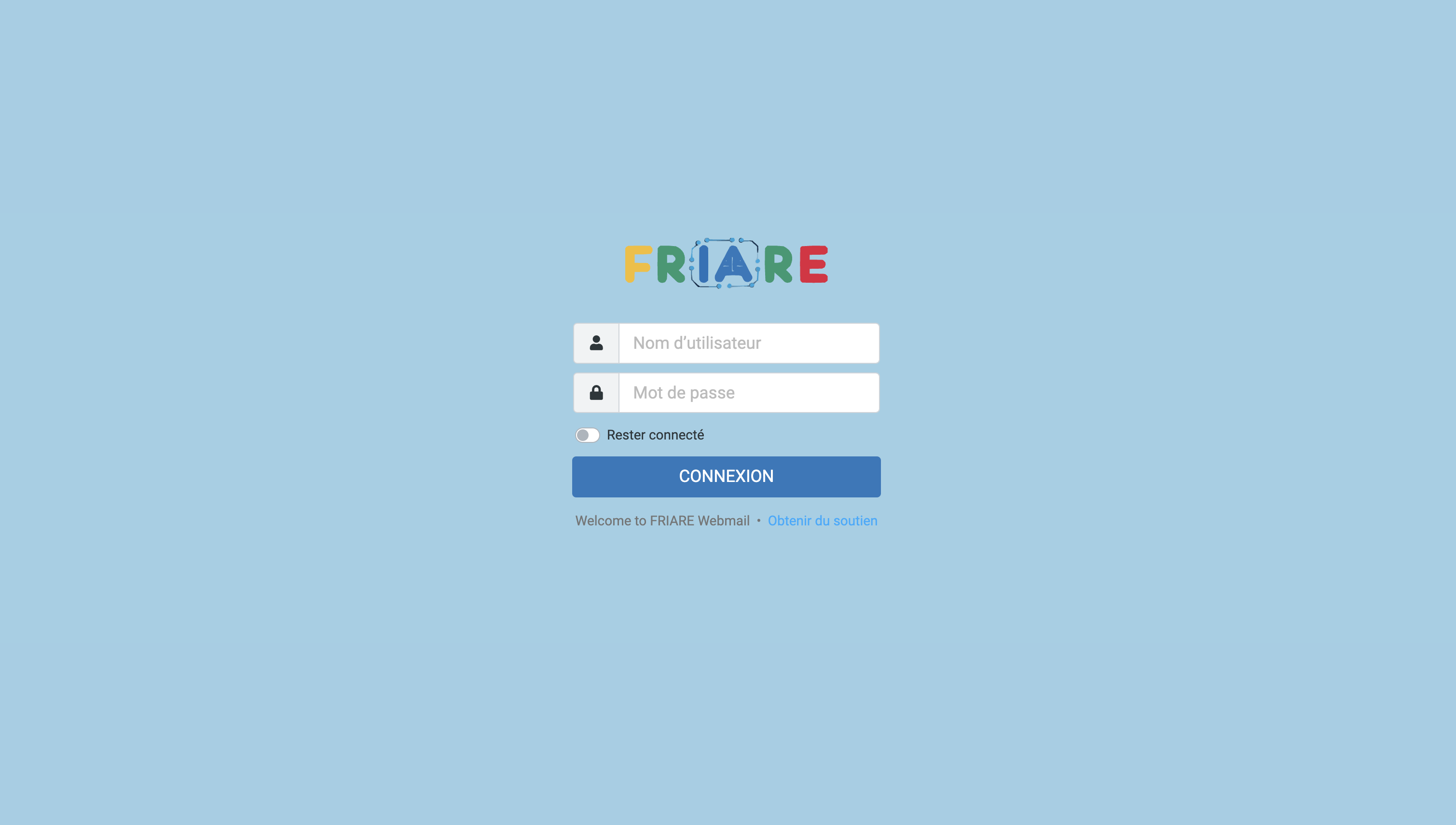
- 1 - Ouvrez votre navigateur web et rendez-vous à l'adresse roundcube.friare.org. 2 - Saisissez votre adresse e-mail complète dans le champ "Nom d'utilisateur". 3 - Entrez dans le champ correspondant votre mot de passe temporaire qui vous a été transmis par le service IT de la FRIARE pour votre nouveau compte. 4 - Cliquez sur le bouton "Connexion" pour accéder à votre boîte de réception.
2. Configuration de l'Authentification à Deux Facteurs (2FA)
Pour renforcer la sécurité de votre compte, vous devez activer l'authentification à deux facteurs :
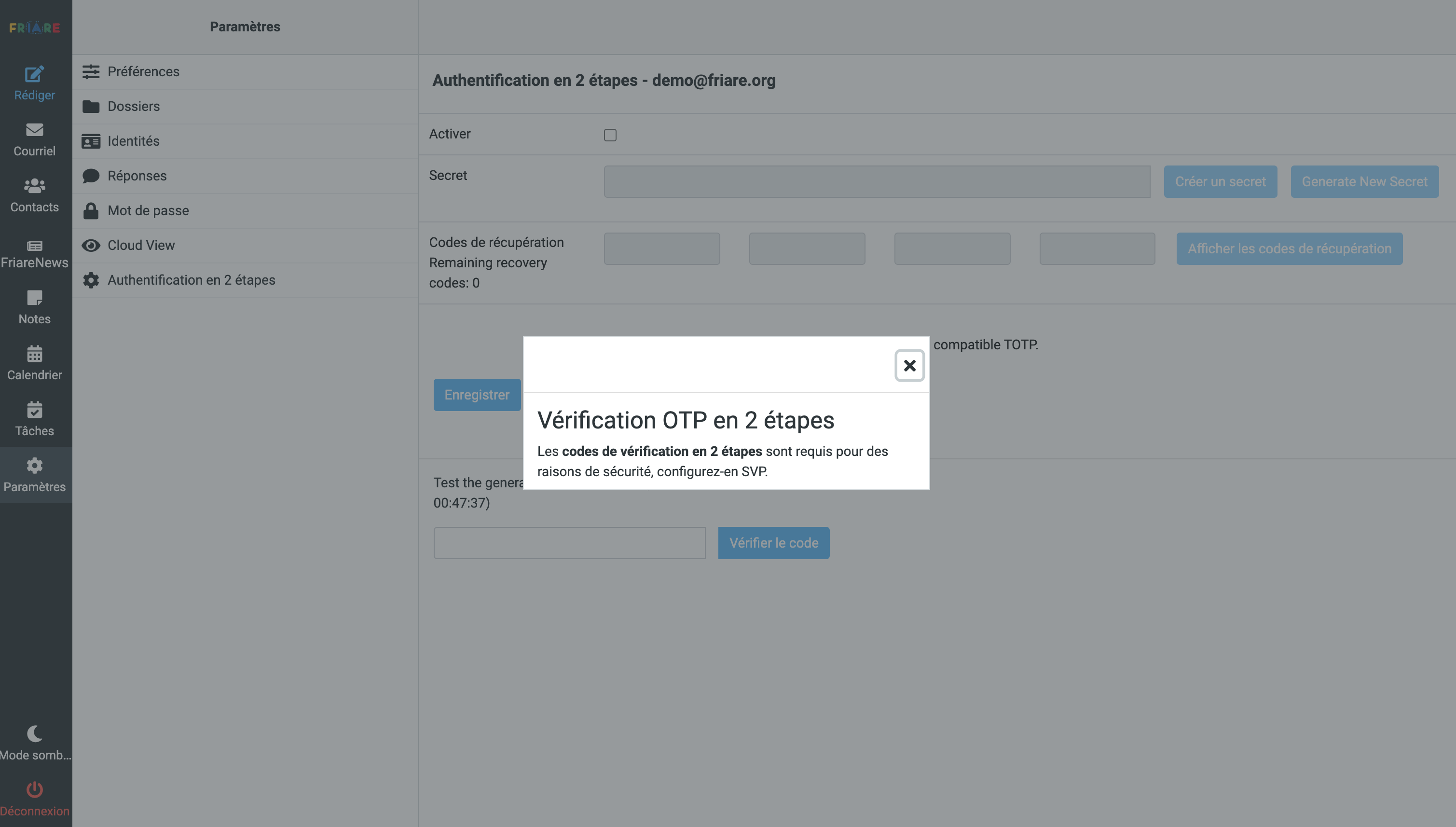
- Dès la première connexion, vous devez activer cette fonctionnalité. Suivez les étapes pour lier votre compte à un Authenticator (actuellement, nous ne supportons que Google Authenticator / Microsoft Authenticator ). Si vous n'avez pas encore Google/Microsoft Authenticator sur votre téléphone portable, vous devez le télécharger depuis le Play Store à cette [Google Authenticator] [Microsoft Authenticator].
- Si, pour une raison spécifique, vous ne pouvez pas installer cette application, veuillez contacter le service IT pour analyser votre situation et, si justifié, obtenir une exemption de la procédure de double authentification pour votre compte.
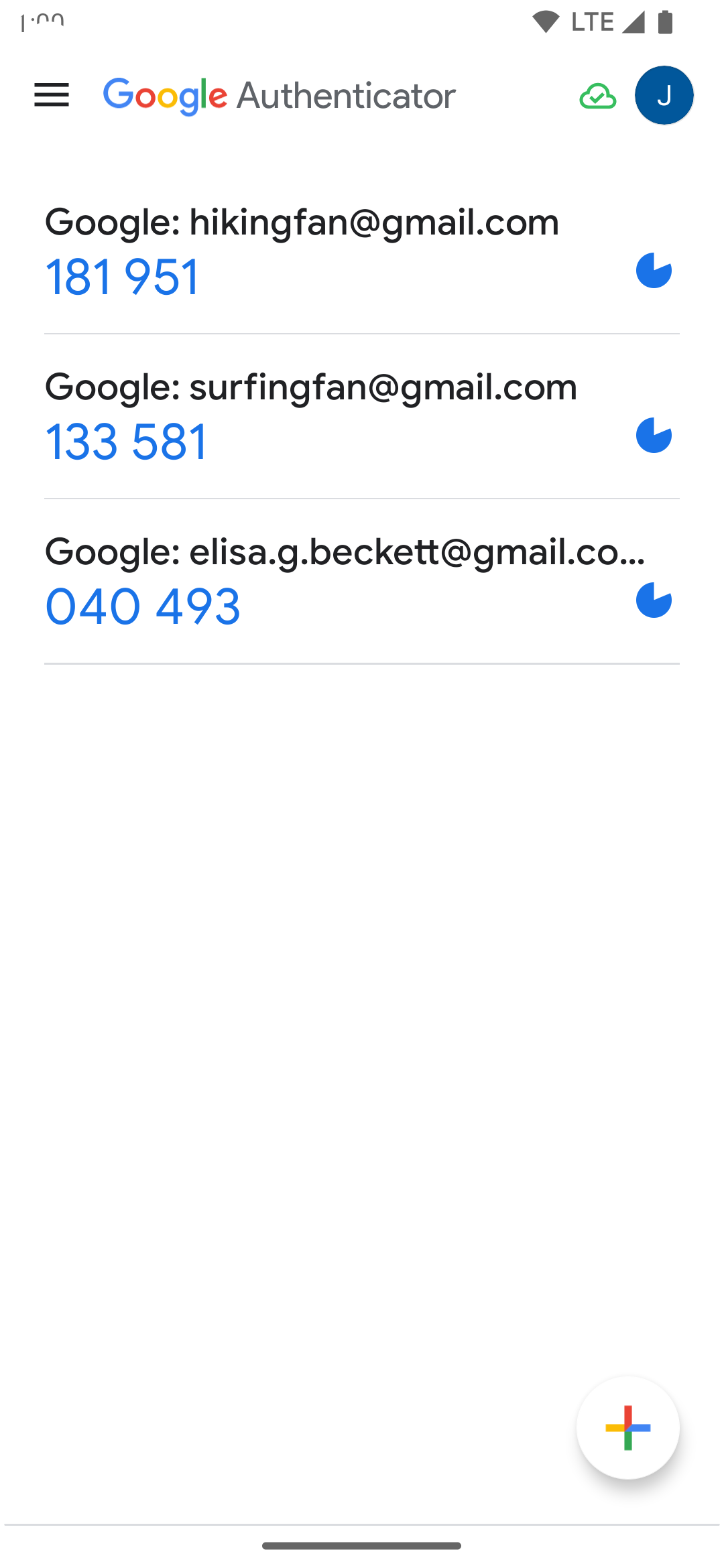
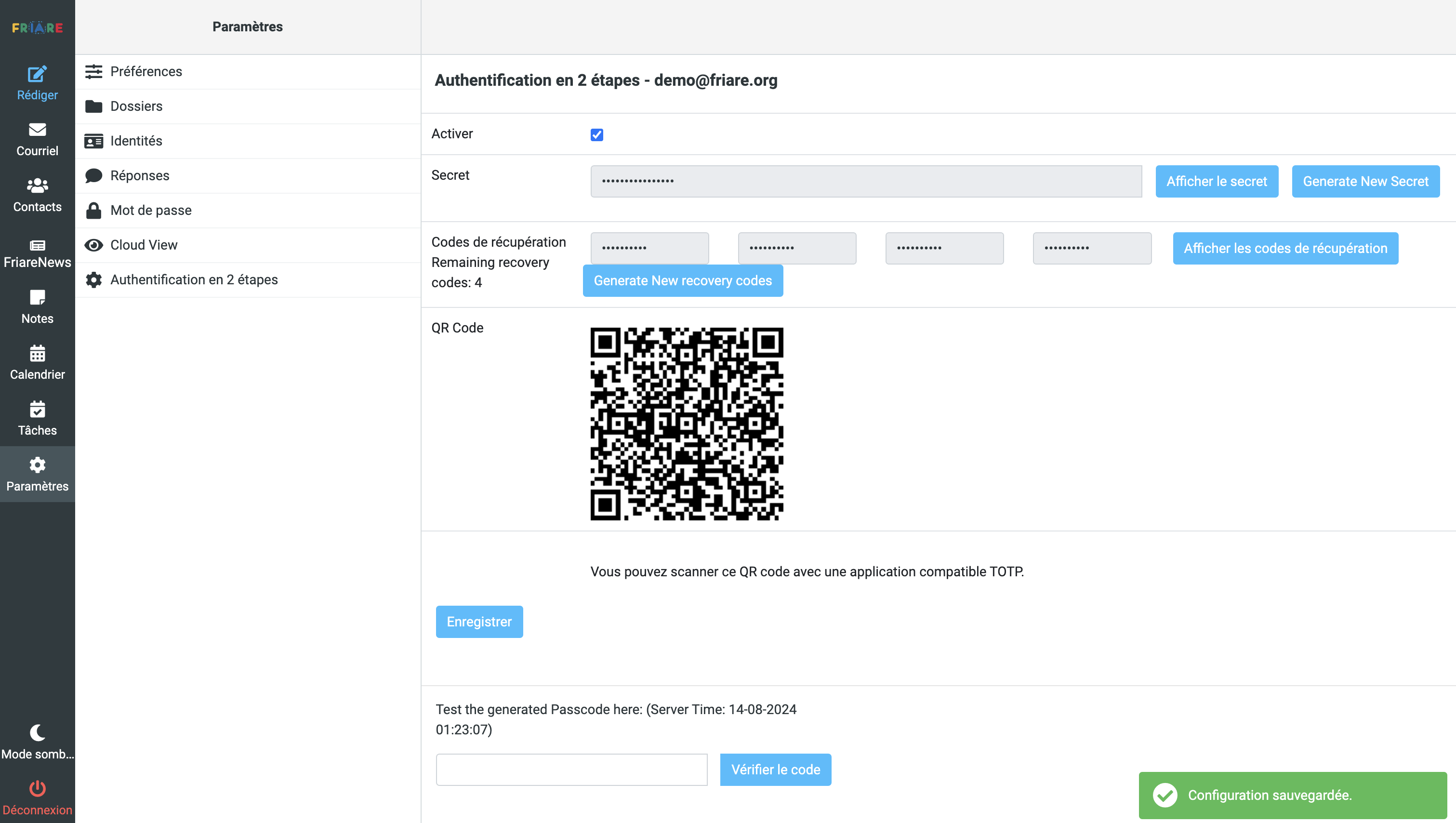
- Une fois Google/Microsoft Authenticator installé, revenez sur votre webmail et cochez la case nommée "Activé". Un code QR apparaîtra. Utilisez votre application mobile pour scanner le code QR en cliquant sur le bouton "+" dans le coin inférieur droit.
- Une fois configuré, vous devrez entrer un code unique généré par l'application dans le dernier champ de la page, puis cliquer sur le bouton
 . Vous recevrez une notification vous indiquant que le code est correct. À ce moment, cliquez sur le bouton
  . Vous venez ainsi de terminer la procédure d'activation du 2FA.
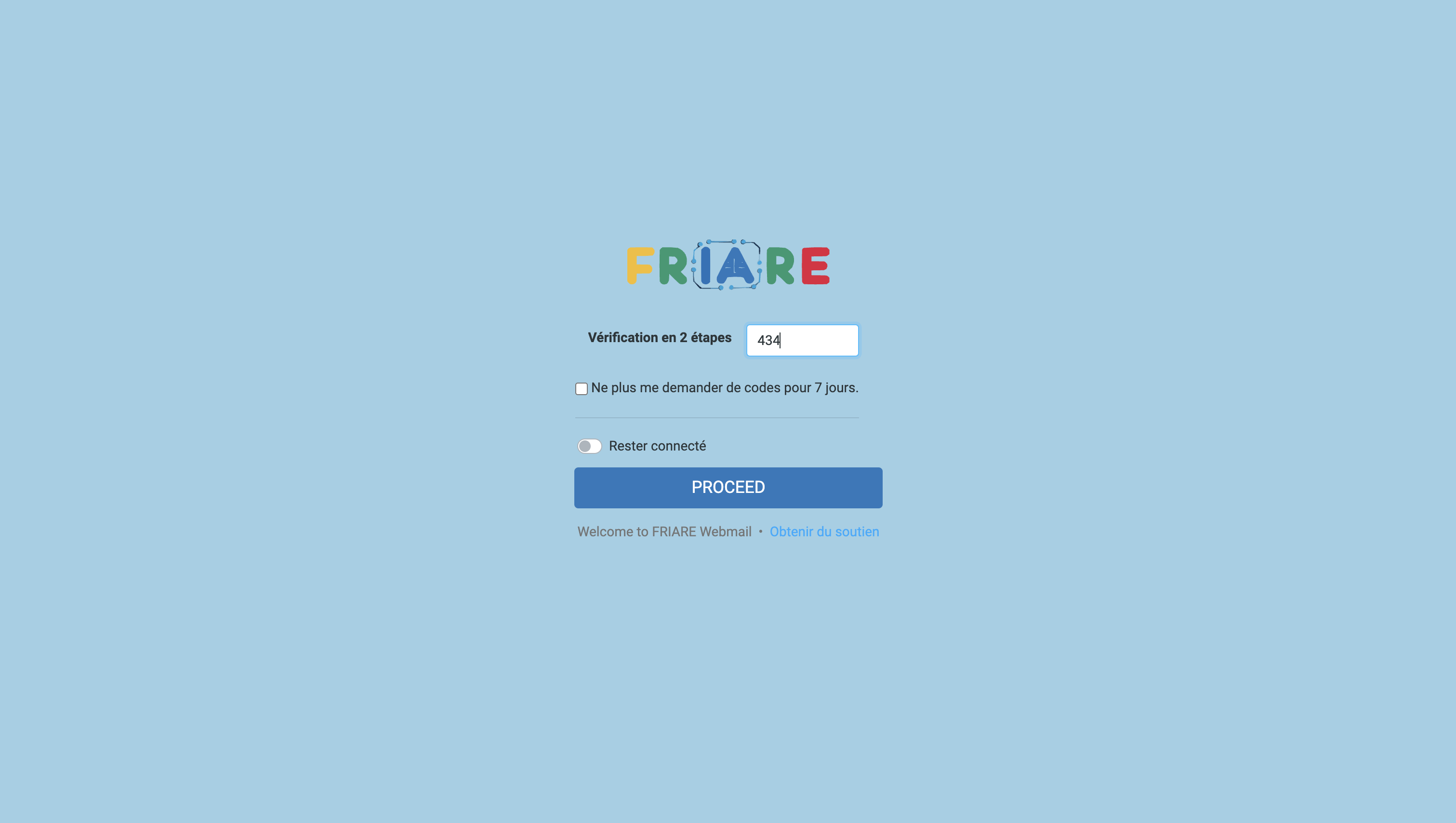
 - Prochaine connexion : Lors de vos prochaines connexions, récupérez le code dans l'application et saisissez-le dans le champ correspondant, comme illustré ci-dessous.
3. Modification du Mot de Passe
Après votre première connexion, il est impératif de changer votre mot de passe par défaut. Voici comment procéder :
- Une fois connecté, cliquez sur le menu "Paramètres"
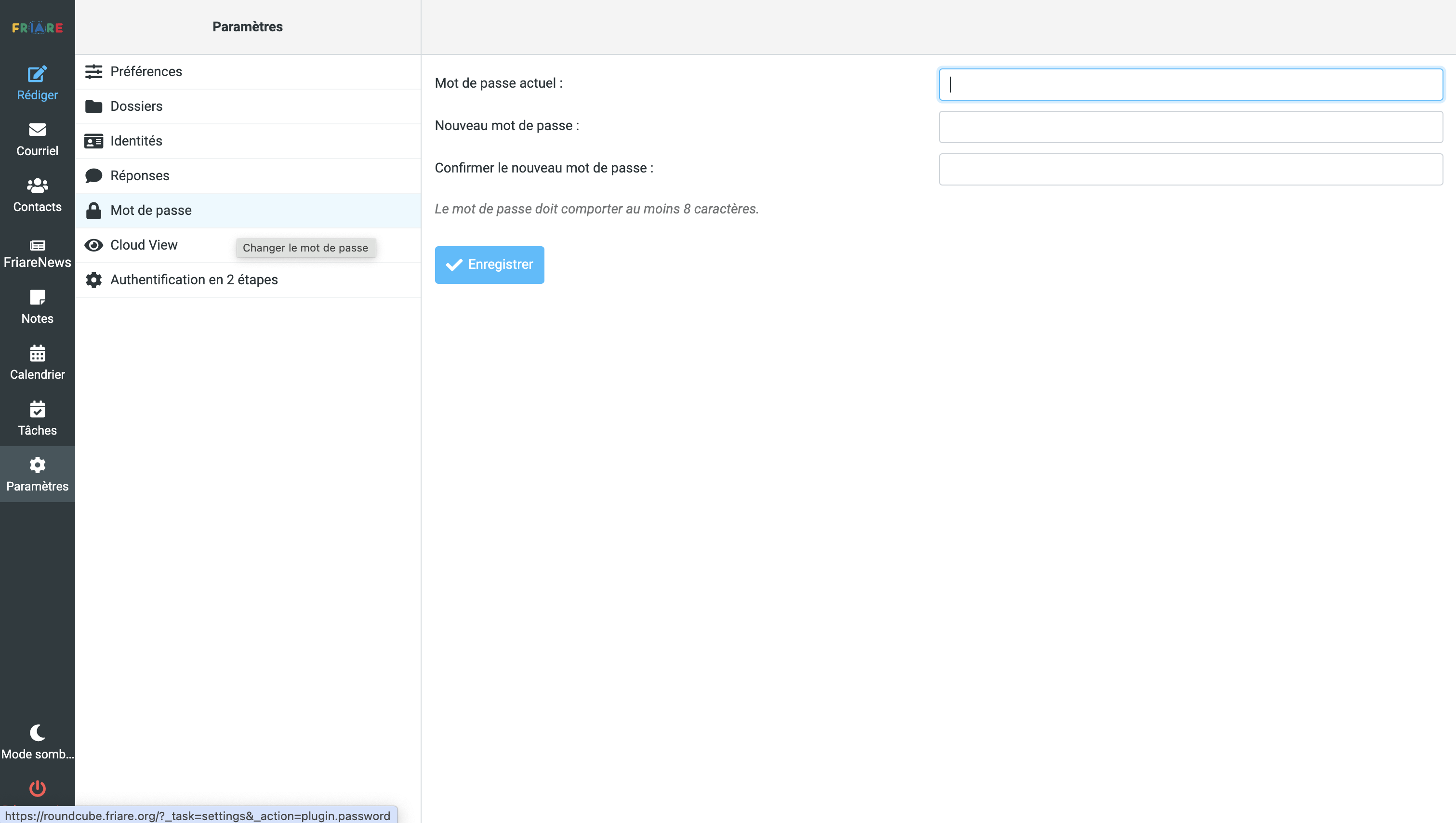
 . Ensuite, rendez-vous dans la section
  . Entrez votre mot de passe actuel, puis saisissez et confirmez votre nouveau mot de passe. Cliquez sur "Enregistrer" pour valider les changements.
4. Accès via un Client de Messagerie Mobile
Vous pouvez également configurer votre compte de messagerie sur un client mobile pour accéder à vos e-mails depuis votre smartphone :
- Ouvrez l'application de messagerie de votre choix (Gmail, Outlook, Apple Mail, etc.).
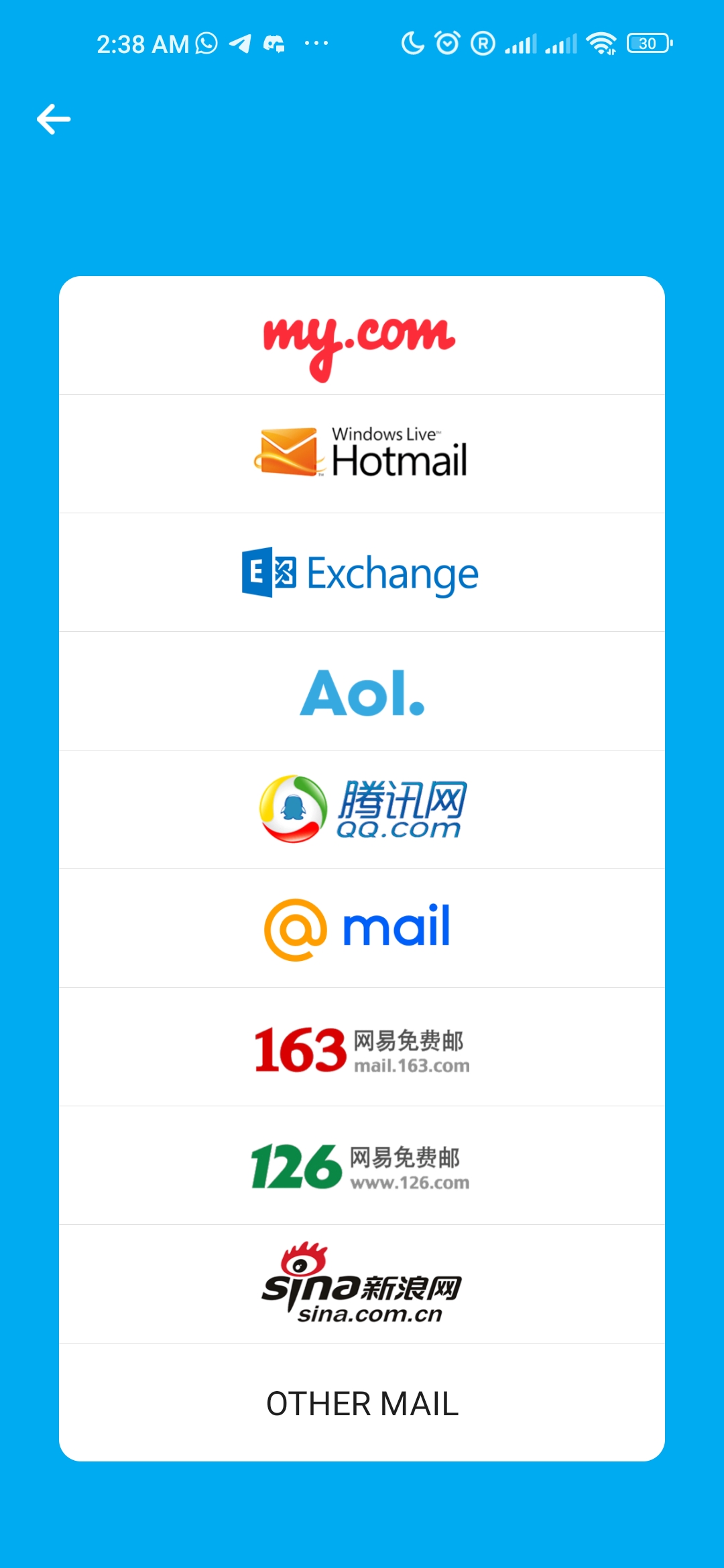
- Ajoutez un nouveau compte et sélectionnez "Autre".
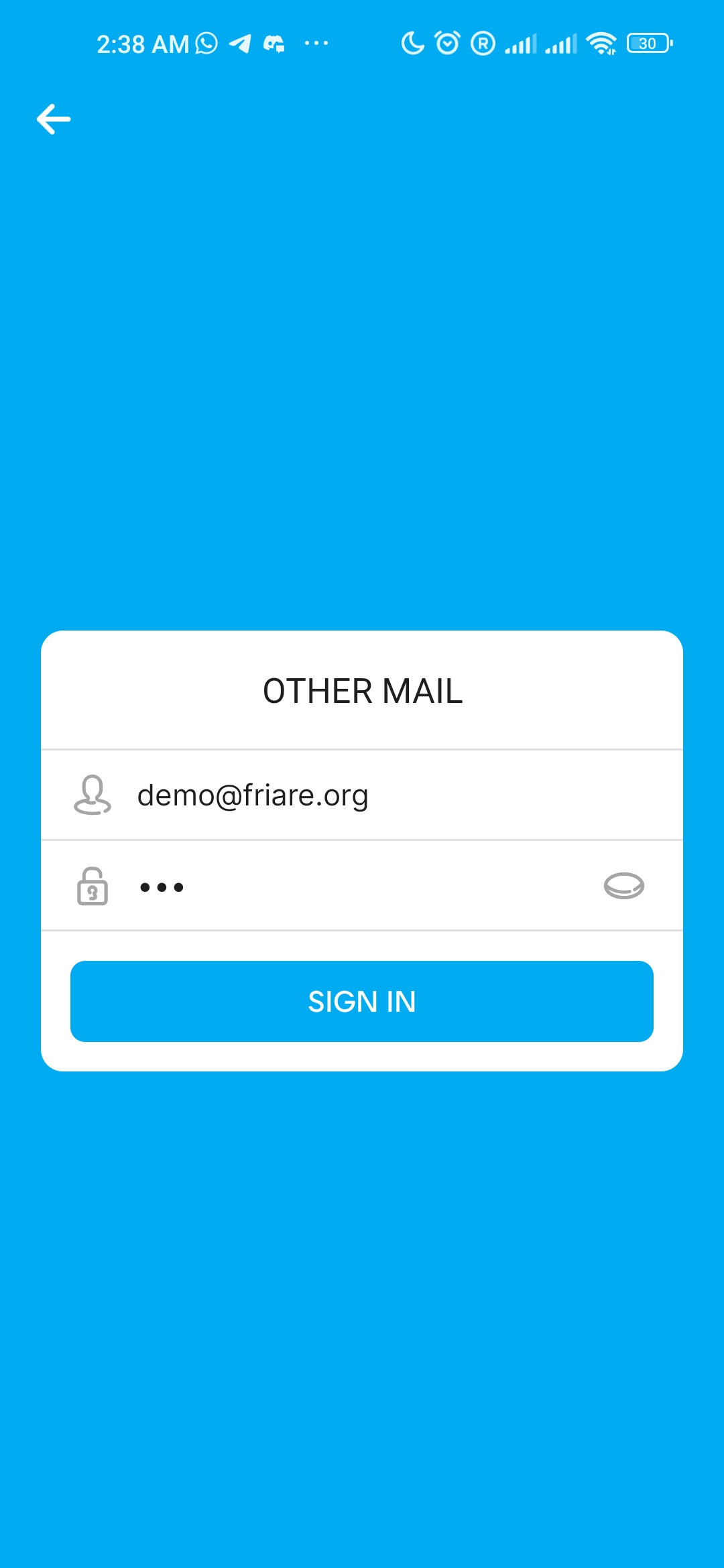
- Saisissez votre adresse e-mail complète et votre mot de passe.
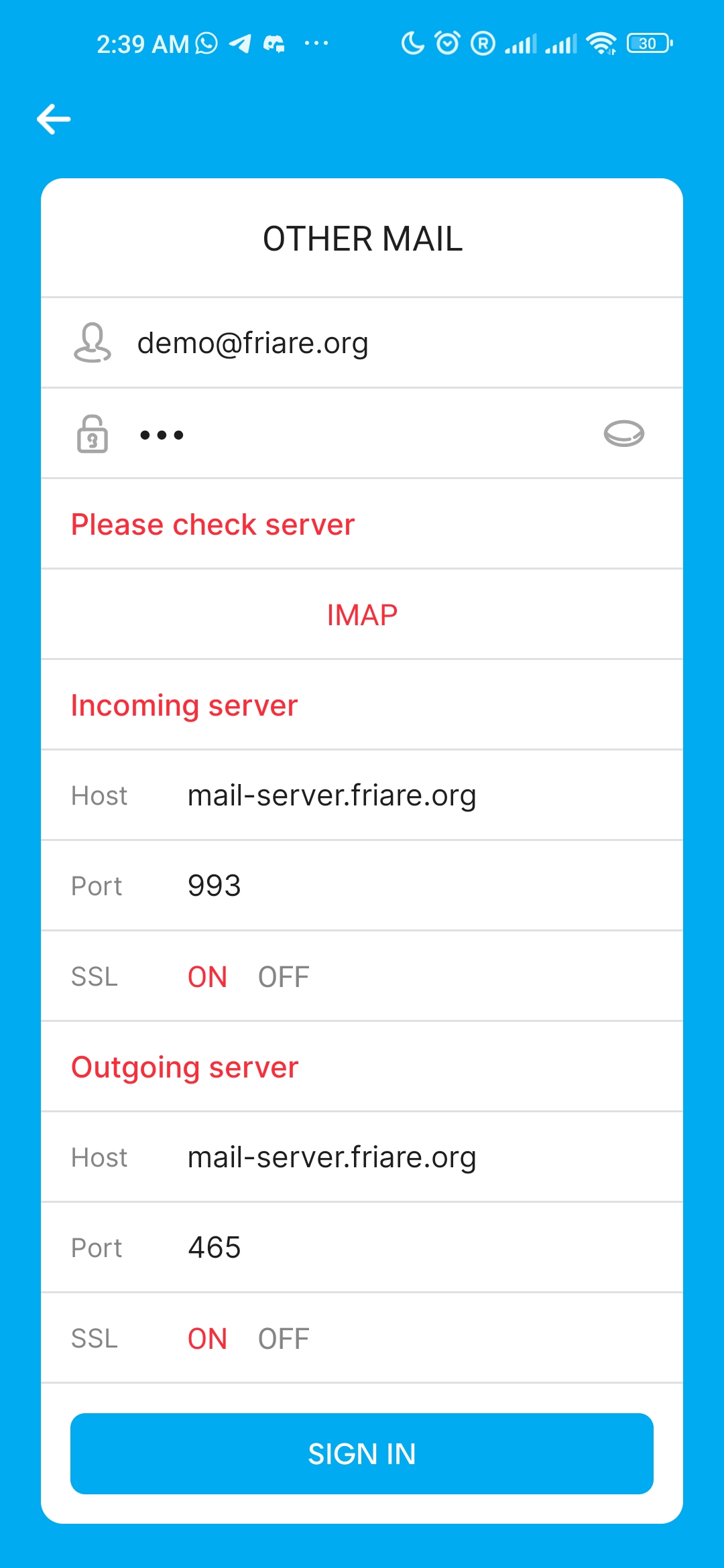
- Pour le serveur IMAP, entrez "mail-server.friare.org" et pour le serveur SMTP, entrez "mail-server.friare.org".
- Assurez-vous que les paramètres SSL/TLS sont activés pour les deux serveurs.
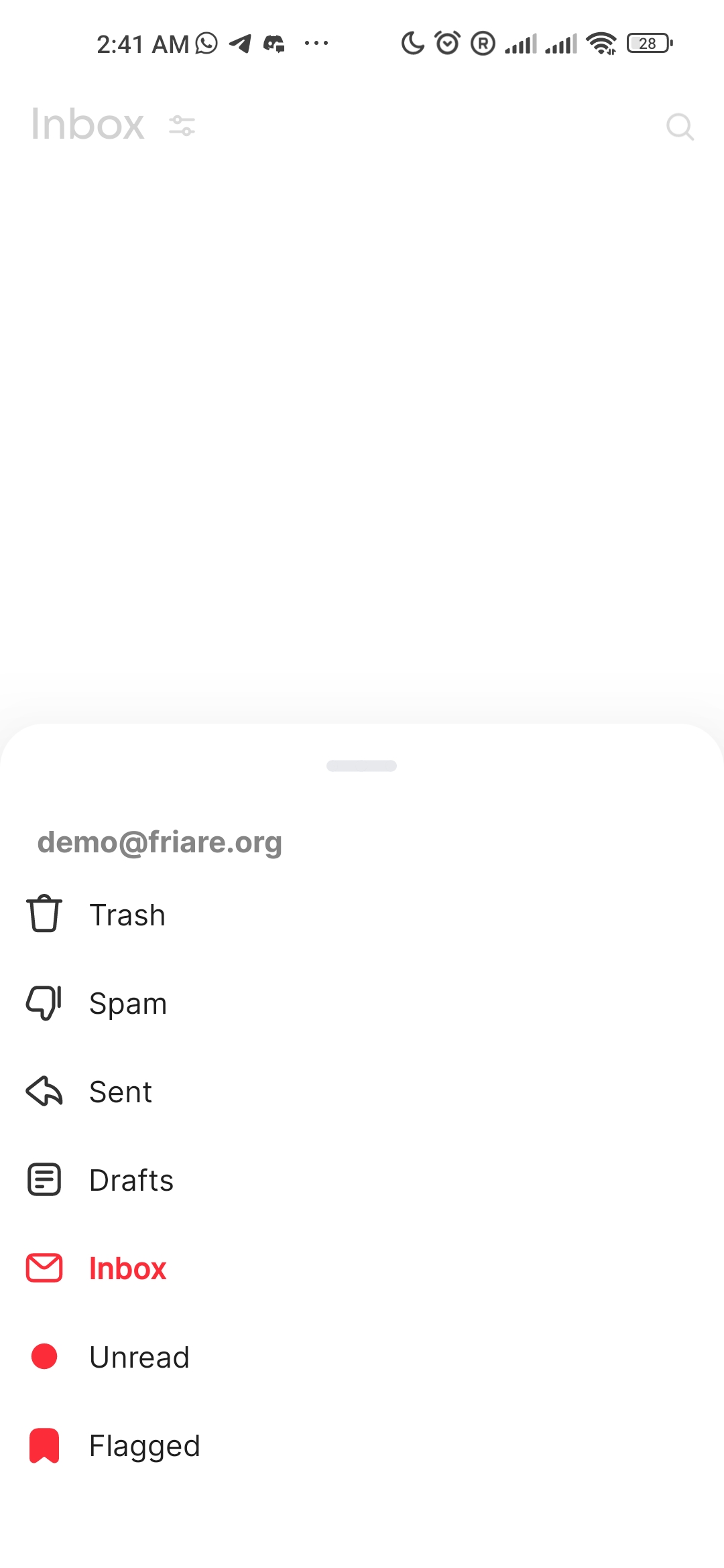
- Terminez la configuration en enregistrant les paramètres. Votre boîte de réception sera synchronisée avec votre appareil mobile.
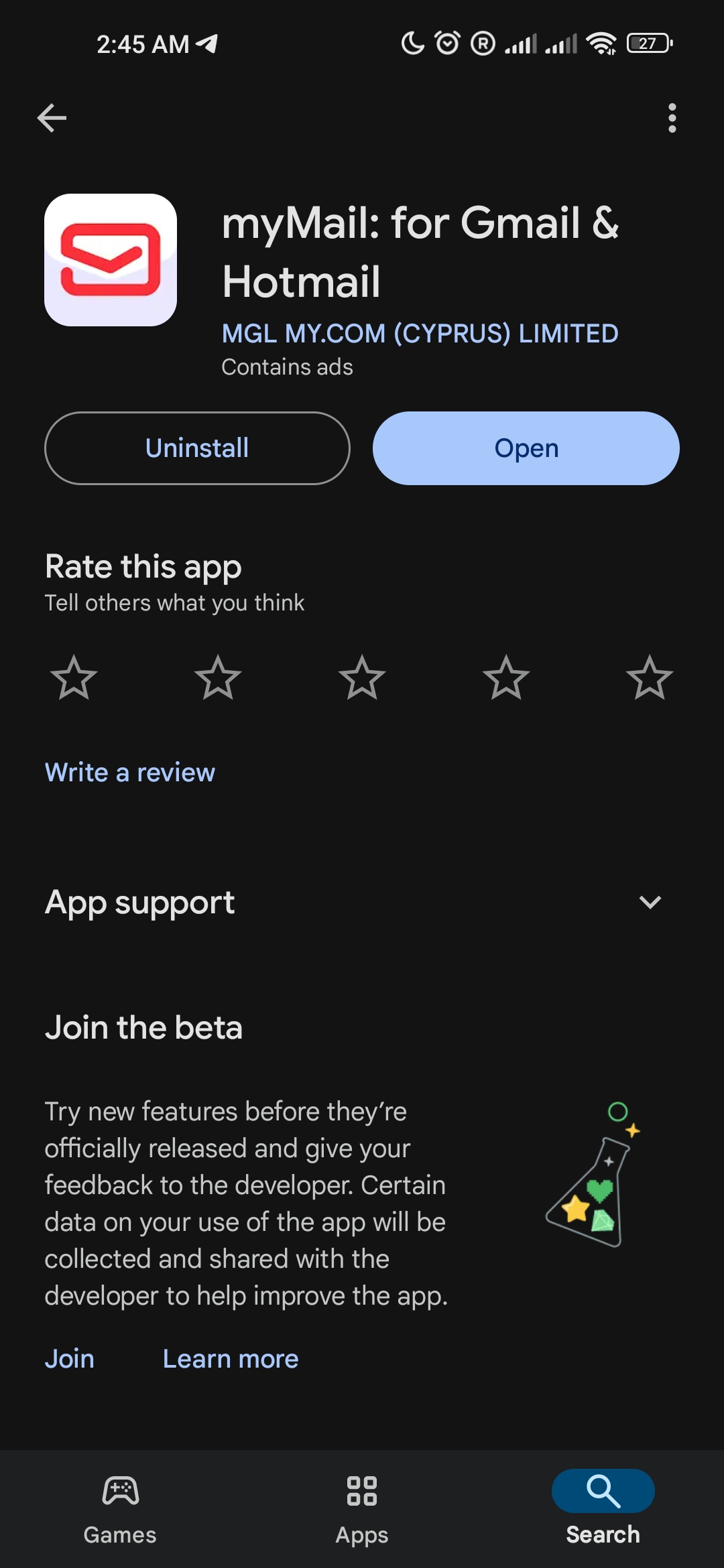
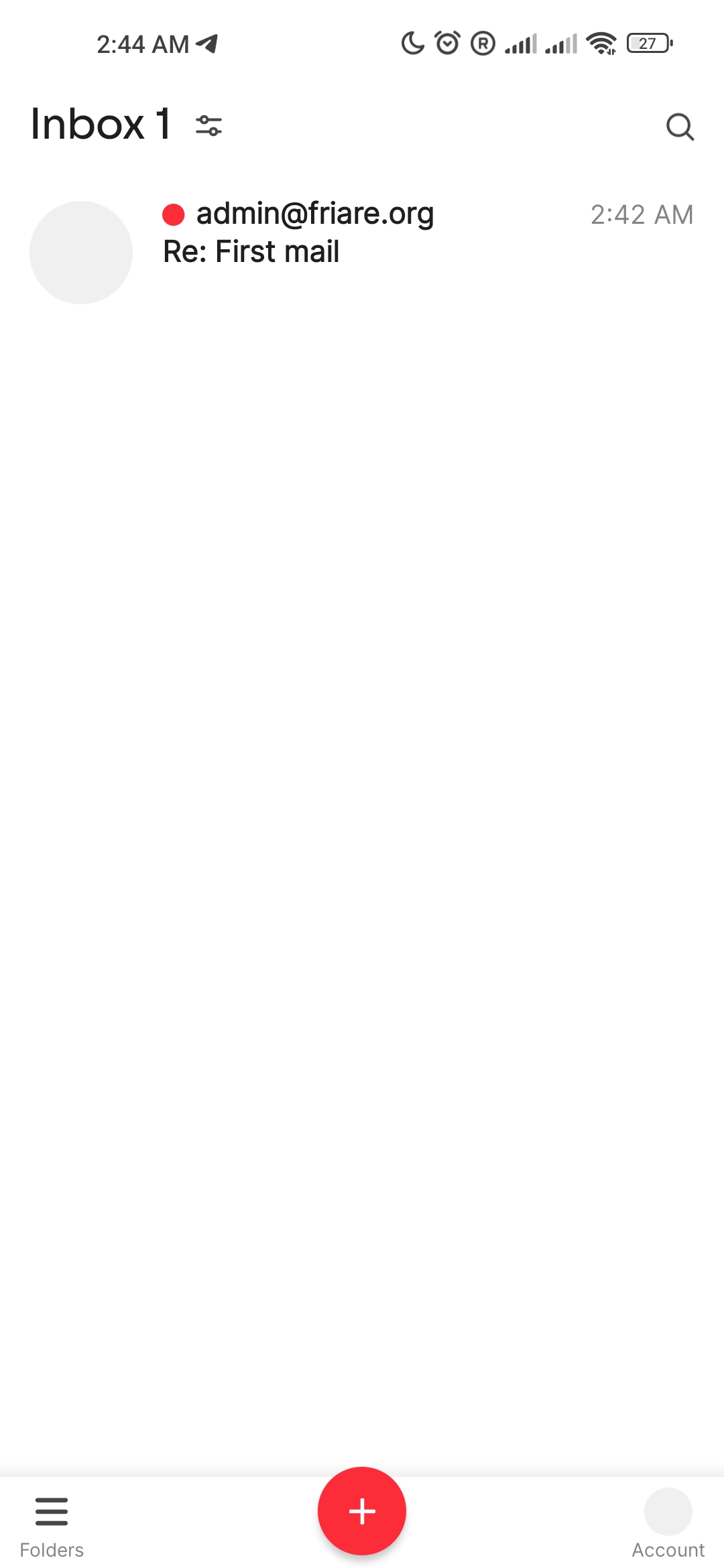
- Si vous ne savez pas quel client mail mobile utiliser, nous vous recommandons de télécharger MyMail et de suivre les étapes décrites ci-dessus. La suite d'images ci-après illustre le processus.
Gestion des Courriels Entrants et Sortants
Cette section vous guidera à travers la gestion des courriels entrants et sortants sur votre compte de messagerie FRIARE via l'interface webmail.
1. Consultation des Courriels Entrants
Pour consulter vos courriels entrants, suivez ces étapes :
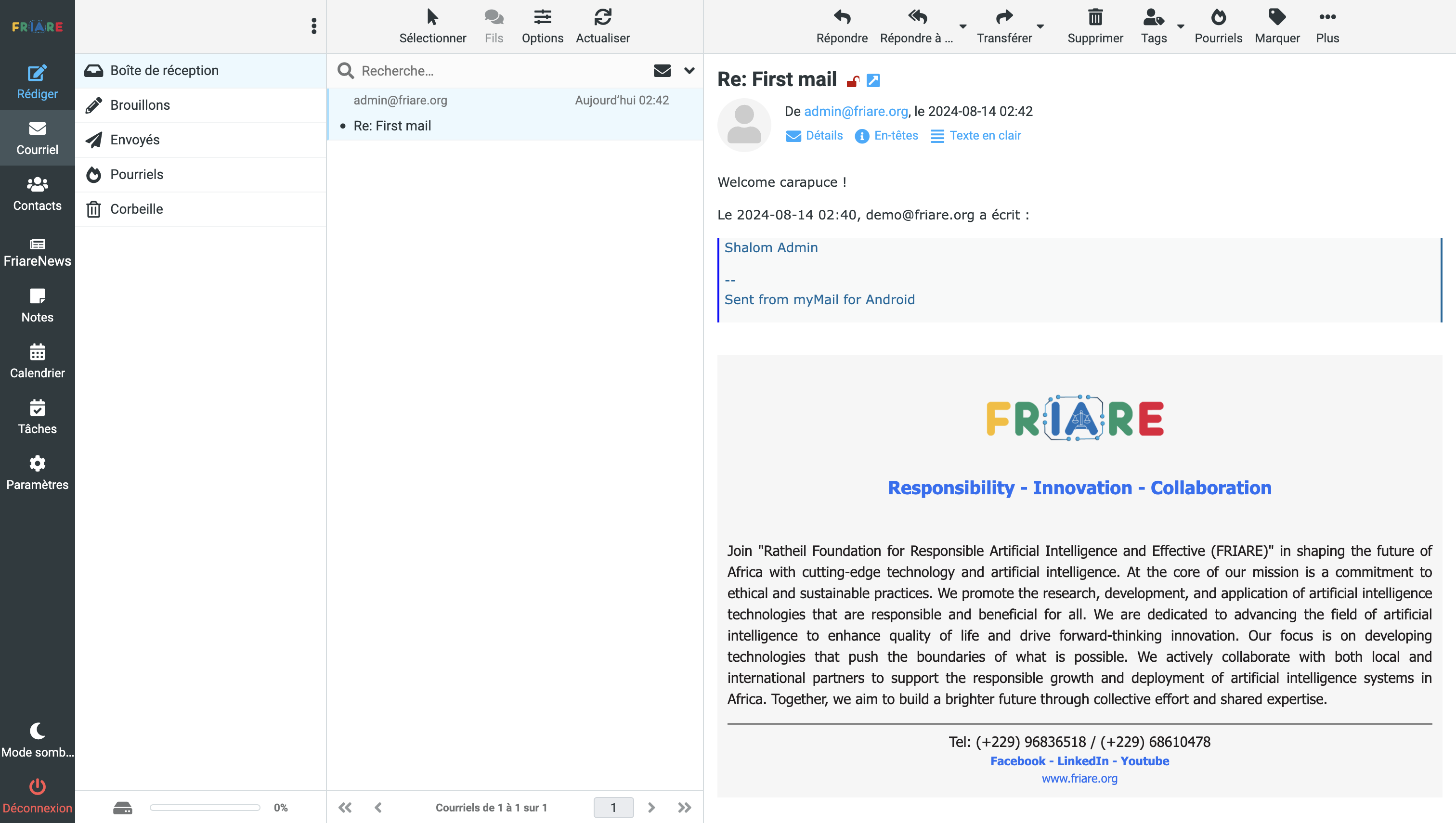
- Connectez-vous à votre compte via l'interface webmail. Accédez à votre boîte de réception en cliquant sur "Boîte de réception" dans le menu principal. Les nouveaux courriels apparaîtront en haut de la liste, avec les courriels non lus en gras. Pour lire un courriel, cliquez simplement sur l'objet du message.
2. Envoi de Courriels
Pour envoyer un courriel, suivez ces étapes :
- Depuis votre compte webmail, cliquez sur
 dans le menu principal.
Saisissez l'adresse e-mail du destinataire dans le champ "À".
Rédigez votre message dans l'éditeur de texte. Vous pouvez également joindre des fichiers en utilisant le bouton "Joindre un fichier".
Une fois votre message prêt, cliquez sur "Envoyer" pour expédier votre courriel.
dans le menu principal.
Saisissez l'adresse e-mail du destinataire dans le champ "À".
Rédigez votre message dans l'éditeur de texte. Vous pouvez également joindre des fichiers en utilisant le bouton "Joindre un fichier".
Une fois votre message prêt, cliquez sur "Envoyer" pour expédier votre courriel.
3. Gestion des Courriels Sortants
Vous pouvez consulter vos courriels envoyés et gérer vos brouillons :
- Accédez au dossier "Envoyés" pour voir les courriels que vous avez envoyés. Les brouillons non envoyés peuvent être trouvés dans le dossier "Brouillons". Cliquez sur un brouillon pour le modifier et l'envoyer.
Fonctionnalités Avancées
Votre interface webmail FRIARE offre plusieurs fonctionnalités avancées pour améliorer votre productivité. Cette section vous explique comment utiliser les outils de prise de notes, calendrier, tâches, et activer le mode sombre pour un confort visuel accru.
1. Outils de Prise de Notes
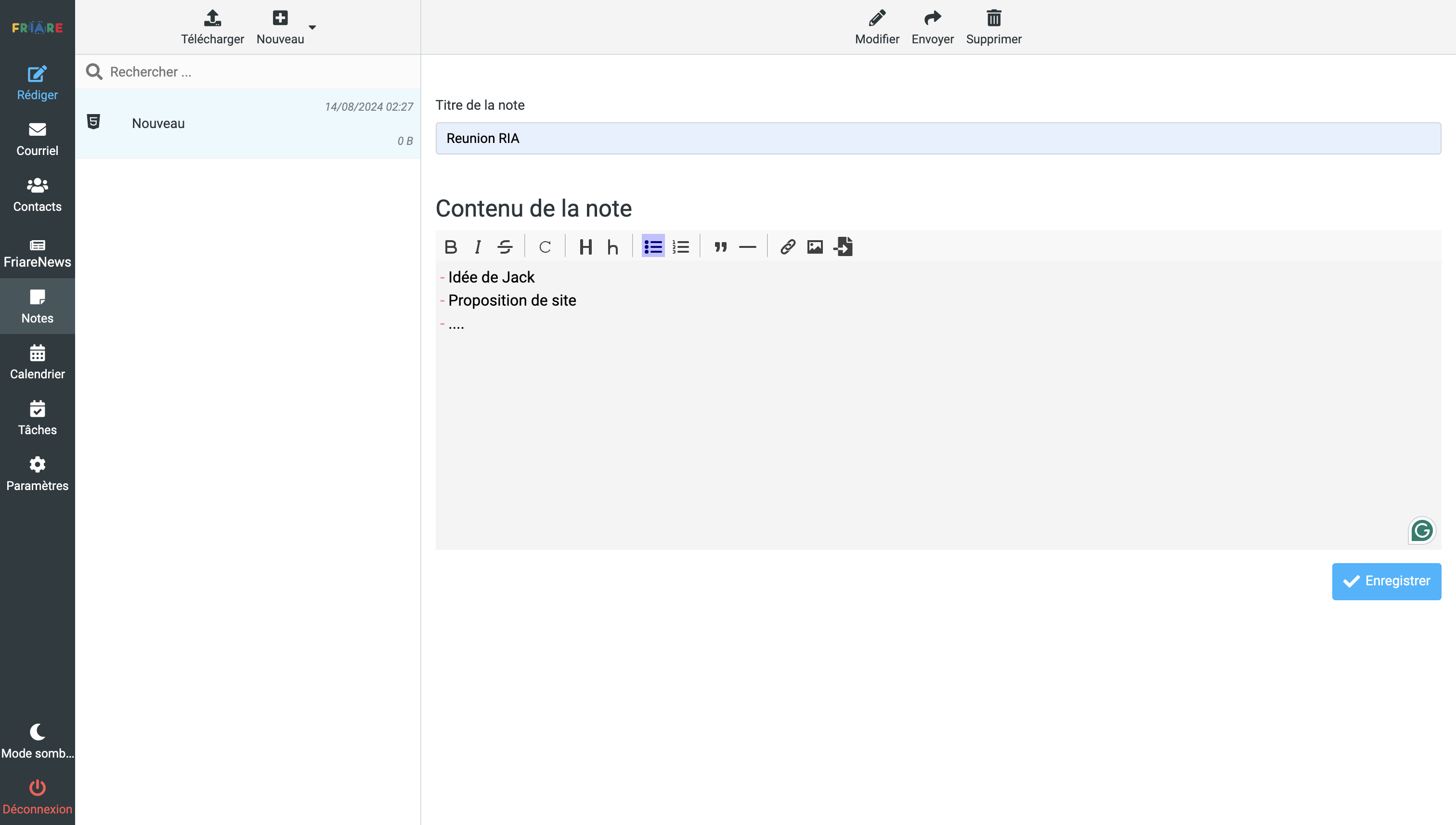
L'interface webmail comprend un outil intégré de prise de notes vous permettant de garder des informations importantes à portée de main :
2. Gestion du Calendrier
Planifiez vos rendez-vous et gérez votre emploi du temps directement via le calendrier intégré :
- Accédez à votre calendrier en cliquant sur l'icône "Calendrier" dans le menu principal. Pour ajouter un nouvel événement, cliquez sur un jour spécifique ou sélectionnez "Nouvel Événement". Remplissez les détails et cliquez sur "Enregistrer". Les événements sont automatiquement synchronisés et peuvent être consultés ou modifiés ultérieurement.
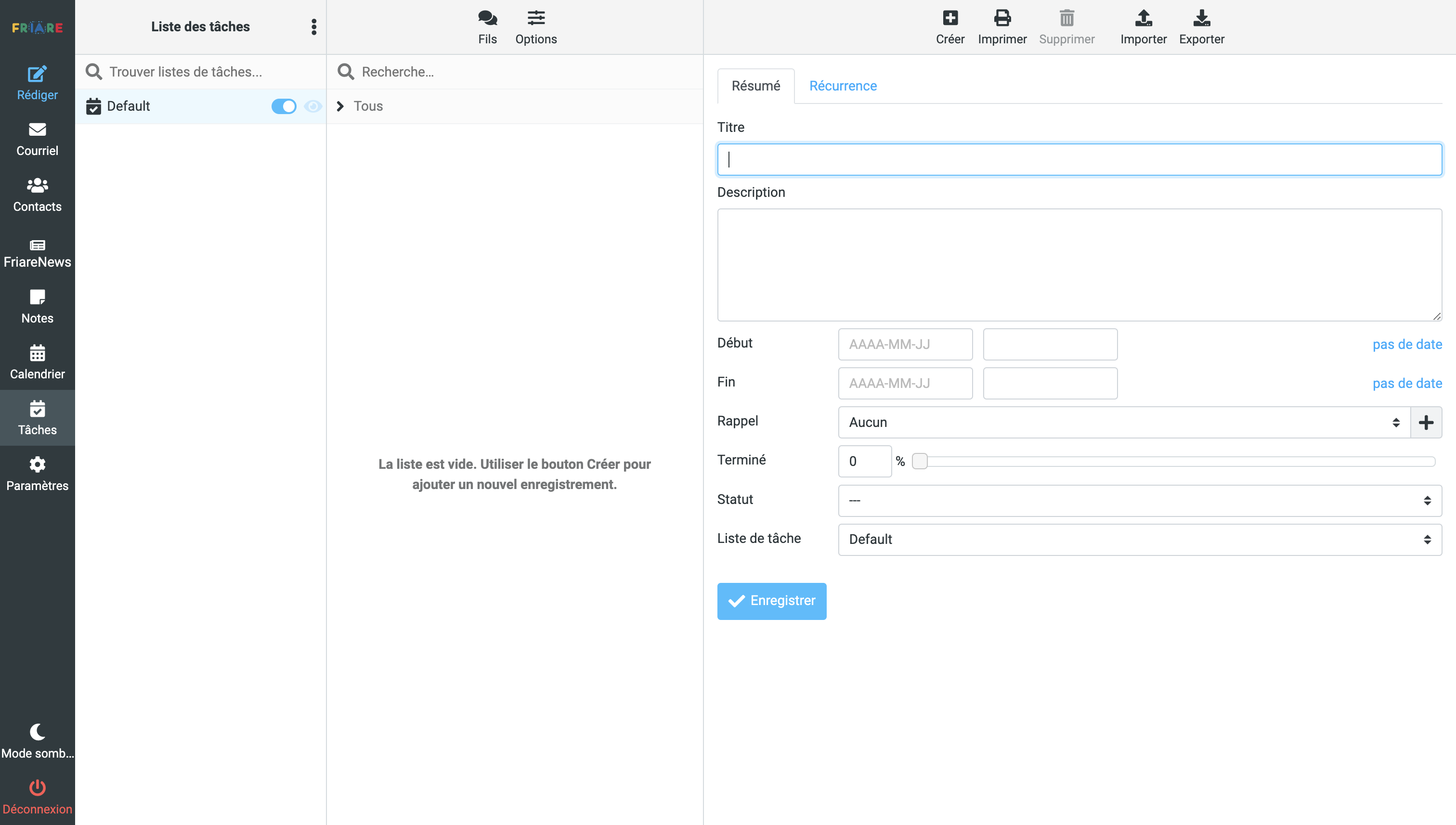
3. Gestion des Tâches
L'outil de gestion des tâches vous permet de suivre vos projets et priorités :
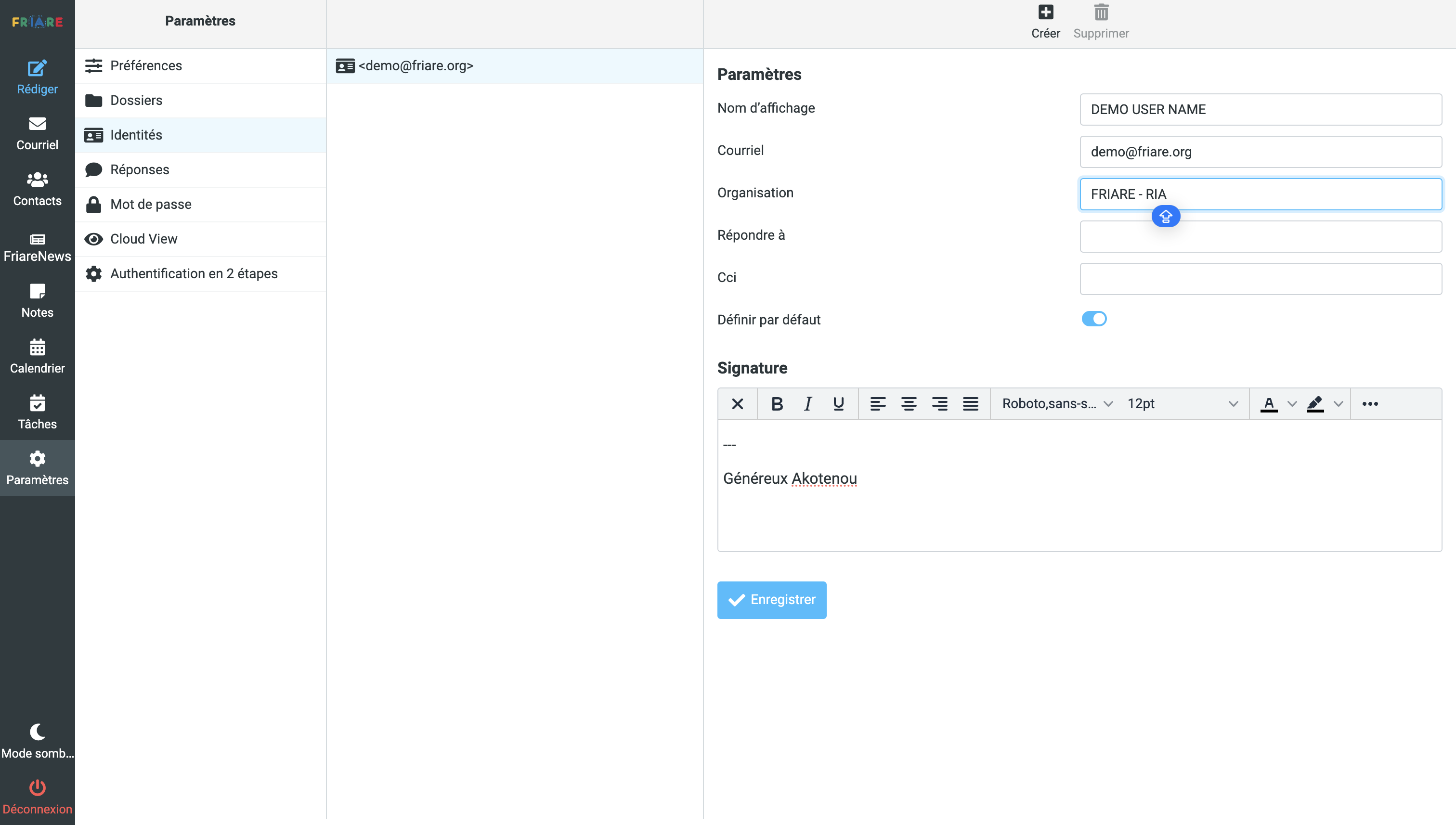
4. Signature de mail
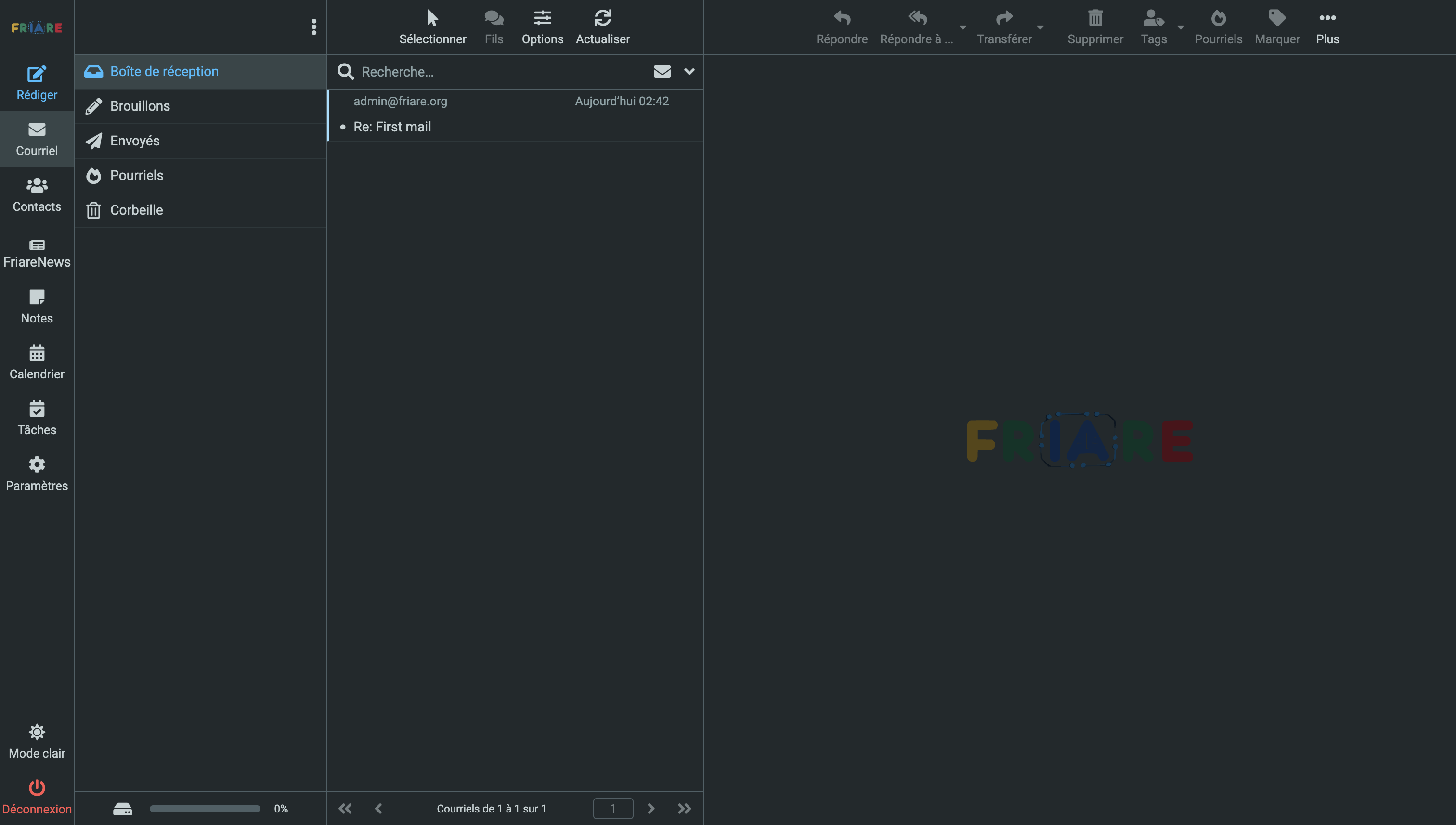
5. Activation du Mode Sombre
Pour réduire la fatigue oculaire, vous pouvez activer le mode sombre :
Problèmes Courants
Problème de Connexion
Si vous rencontrez des difficultés pour vous connecter à votre compte, vérifiez d'abord votre adresse e-mail et mot de passe. Assurez-vous que les paramètres de connexion sont corrects et que votre connexion Internet fonctionne correctement. Si le problème persiste, veuillez contacter le support.

Problème de Synchronisation
Si vous avez des problèmes avec la synchronisation de vos e-mails entre différents appareils, assurez-vous que les paramètres IMAP/SMTP sont correctement configurés. Vérifiez également les paramètres de synchronisation dans votre client de messagerie.

Problème de Fonctionnalité
Pour tout problème lié à une fonctionnalité spécifique de notre service, assurez-vous que vous utilisez la dernière version de l'application. Consultez notre guide d'utilisation ou contactez le support si vous avez besoin d'une assistance plus approfondie.
Si, pour une raison quelconque, vous n'êtes pas en mesure de contacter le support par email, veuillez vous adresser directement aux membres suivants du département IT via WhatsApp : Phoris - (WhatsApp) or Arix - (WhatsApp)
Support IT FRIARE
Pour toute assistance technique ou pour résoudre des problèmes, contactez notre support IT à l'adresse support@friare.org. Nous sommes disponibles pour vous aider avec toutes vos questions et préoccupations concernant l'utilisation de nos services.
Si, pour une raison quelconque, vous n'êtes pas en mesure de contacter le support par email, veuillez vous adresser directement aux membres suivants du département IT via WhatsApp : Phoris - (WhatsApp) or Arix - (WhatsApp)